사전 준비
1. Android Studio 설치
공식홈페이지 : https://developer.android.com/studio?hl=ko
환경변수 설정이 필요하다.
[시스템변수] > 새로만들기
변수 : ANDROID_HOME
값 : {SDK경로
SDK경로는 Android Studio > Files > Setting > Android SDK 검색 > 경로 복사 붙여넣기
[사용자변수] > path 편집 > 새로만들기
%ANDROID_HOME%\platform-tools
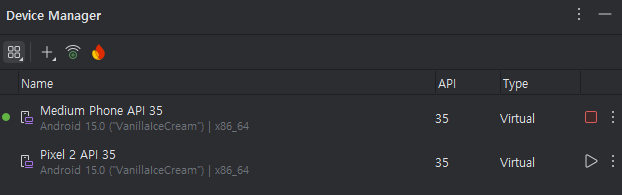
디바이스도 설치해줘야 한다
2. Git 설치
환경변수 설정 적용해야한다
[시스템변수] > path편집 > 새로만들기
C:\Program Files\Git\cmd
3. expo 회원가입
4. PowerShell 관리자 권한 적용
윈도우 Powershell을 관리자 권한으로 실행
일단 권한 확인
get-ExecutionPolicy
'Restricted' 상태일 가능성이 높음
명령어 실행
Set-ExecutionPolicy RemoteSigned
Y 를 입력하여 실행 정책을 변경
1. Expo로 시작하기
시작
Expo CLI 설치
npm install --global expo-cli
Expo에 프로젝트 생성
npx create-expo-app test
실행하기
npm start
test 폴더로 이동
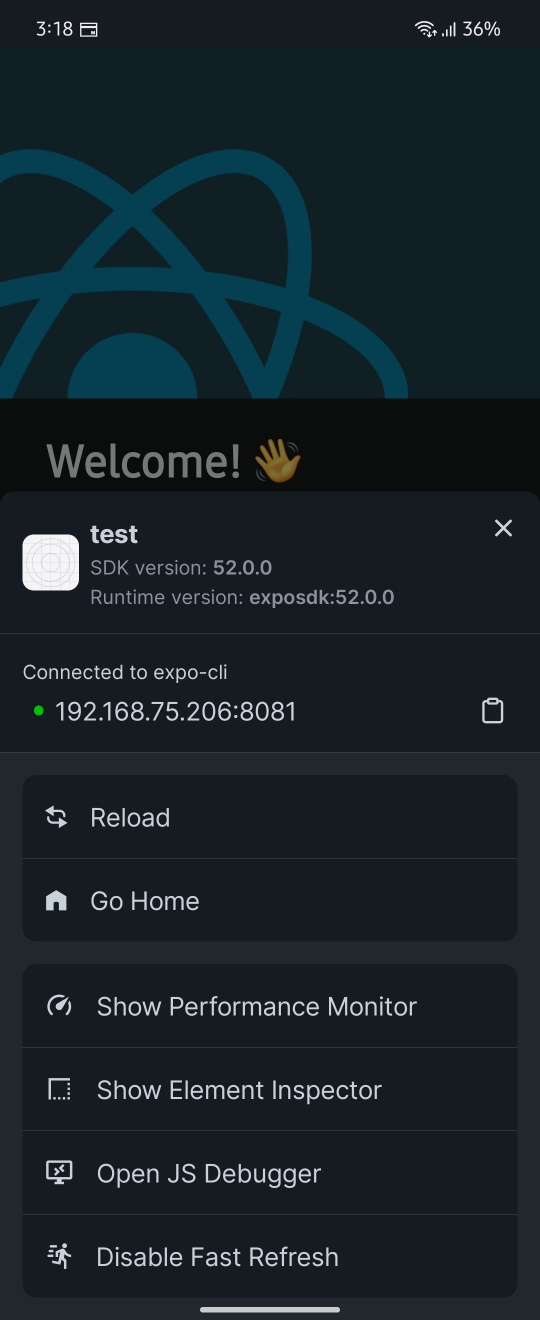
가지고 있는 스마트폰에서 Expo 다운 받아 되어있던 QR코드를 촬영하면 실행이 가능.
이번에는 iOS 시뮬레이터나 Android 에뮬레이터를 사용하여 실행해보자.
각자 방법은 두가지가 있다.
Android
1 > 터미널 창에서 a 입력
2 > Expo 개발자 도구 브라우저 > 왼쪽 > Run on Android device/emlulator
iOS
1 > 터미널 창에서 i 입력
2 > Expo 개발자 도구 브라우저 > 왼쪽 > Run on iOS Simulator
WEB
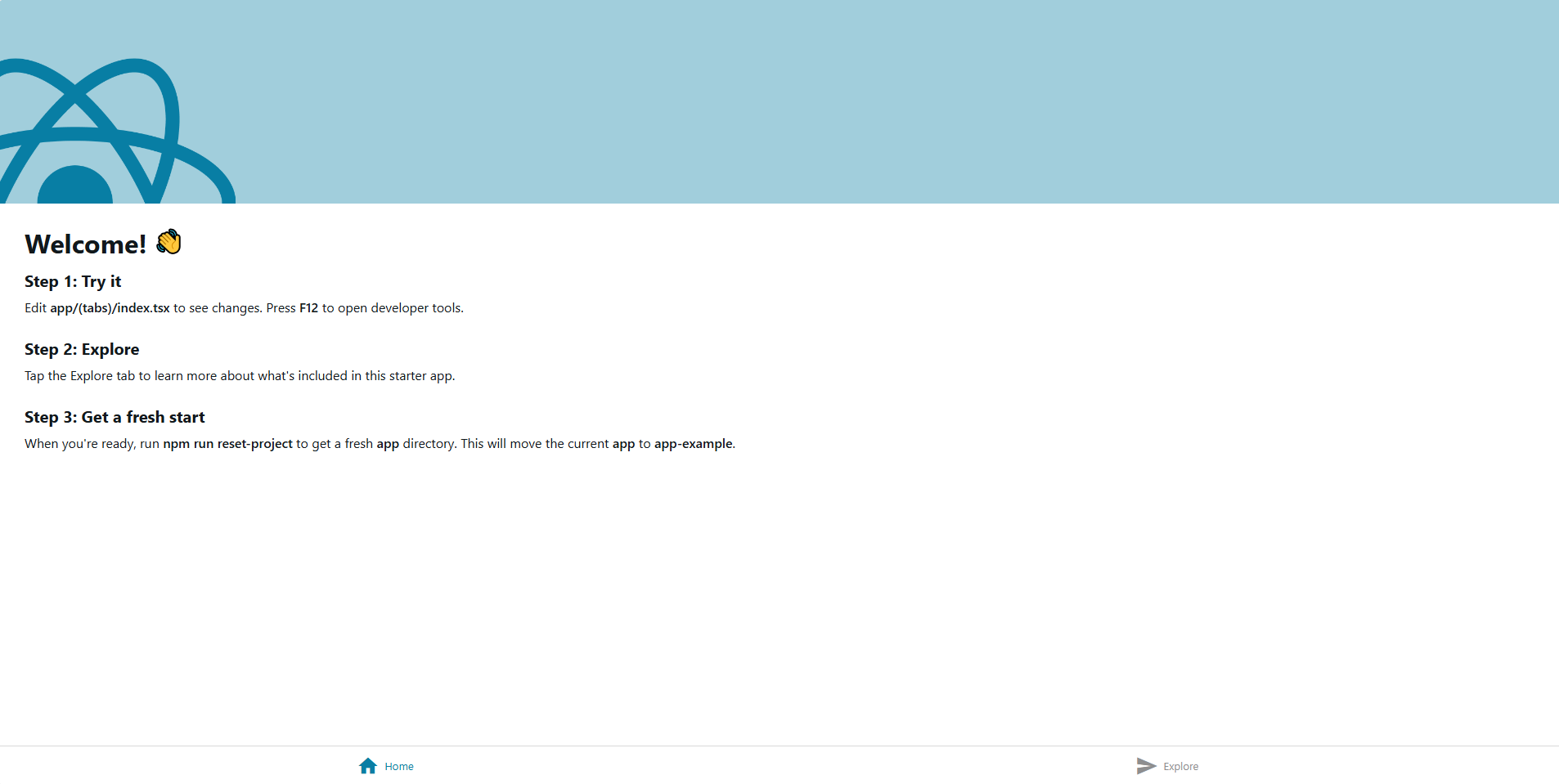
1 > Expo를 실행중인 터미널 창에서 w 입력
EAS를 사용한 Expo 빌드 준비
EAS CLI 설치
npm install -g eas-cli
eas login하여 계정입력
eas login
eas build:configure 실행
eas build:configure
이후 빌드 방법
eas build --platform android
eas build --platform ios
2. React-Native CLI로 프로젝트 시작
공식문서에서 새 어플리케이션 생성전에 react-native-cli패키지를 설치한 경우 제거하고 하는것을 권장
npm uninstall -g react-native-cli @react-native-community/cli
프로젝트 생성
npx @react-native-community/cli@latest init AwesomeProject
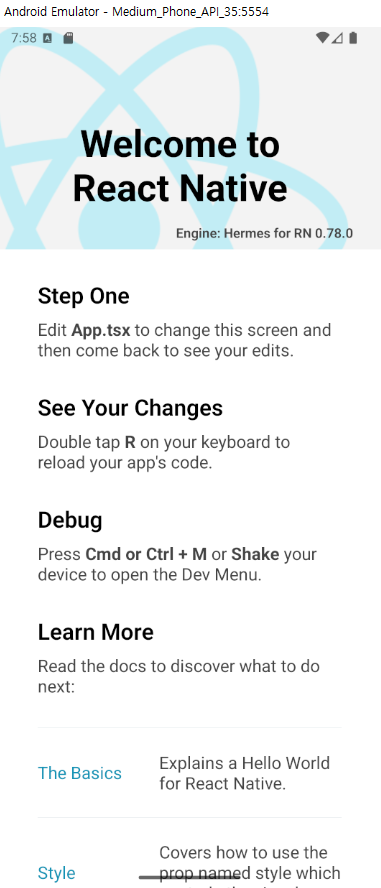
Android or web 실행방법 나온다. IOS는 Window에서 못하나;

npm run android
What went wrong:
A problem occurred configuring project ':app'.
java.io.IOException: 파일 이름, 디렉터리 이름 또는 볼륨 레이블 구문이 잘못되었습니다
해당 에러가 떠서
C:\project 폴더를 만들고 프로젝트를 다시 생성하고 npm run android 하니 정상 작동한다.
참고
https://reactnative.dev/docs/getting-started-without-a-framework?package-manager=npm